Bilgisayarınızın işlemcisi sürekli %100 kullanımda çalışıyorsa, sisteminiz yavaşlar, programlar donmaya başlar ve hatta bilgisayar kullanılamaz hale gelebilir. Bu sorun özellikle Windows kullanan bilgisayarlarda oldukça sık görülür.
Bu yazıda CPU %100 kullanım sorununun nedenlerini ve kesin çözüm yöntemlerini adım adım ele alacağız.
CPU (Central Processing Unit), bilgisayarın tüm işlemlerini yöneten ana işlemcidir. Normal kullanımda CPU kullanımı genellikle %5 ile %40 arasında değişir.
Ancak bazı durumlarda işlemci sürekli %100 kullanımda kalabilir. Bu durumda:
Bilgisayar aşırı yavaşlar
Programlar geç açılır
Fanlar yüksek sesle çalışır
Sistem donmaları yaşanır
Bu sorun yazılımsal veya donanımsal sebeplerden kaynaklanabilir.
Bilgisayar açıldığında birçok program arka planda çalışmaya başlar. Özellikle:
Tarayıcılar
Güncelleme servisleri
Antivirüs programları
Oyun launcherlari
CPU kullanımını ciddi şekilde artırabilir.
Windows Update bazen arka planda sürekli çalışarak işlemciyi yorabilir. Özellikle güncelleme hataları CPU kullanımını %100’e çıkarabilir.
Bazı zararlı yazılımlar bilgisayarın işlemcisini kullanarak:
kripto para madenciliği yapar
spam işlemler yürütür
sistem kaynaklarını tüketir
Bu durum CPU kullanımının sürekli yüksek olmasına sebep olur.
Güncel olmayan veya hatalı sürücüler özellikle şu donanımlarda CPU sorununa yol açabilir:
Ekran kartı
Ağ kartı
Chipset
Bozulmuş sistem dosyaları da CPU kullanımının artmasına neden olabilir.
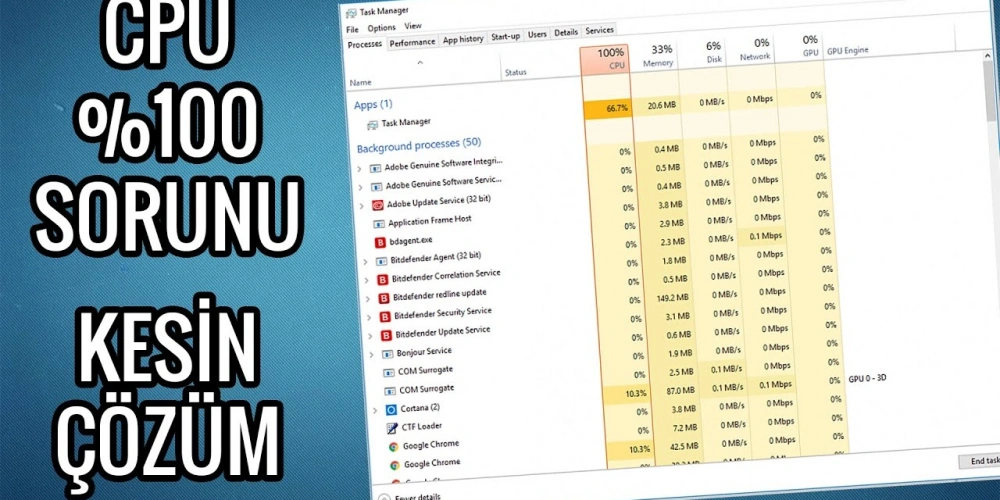
Öncelikle hangi programın işlemciyi kullandığını öğrenmek gerekir.
CTRL + SHIFT + ESC tuşlarına basın
Görev Yöneticisi açılacaktır
İşlemler sekmesine gidin
CPU sütununa tıklayın
En çok işlemci kullanan program en üstte görünür.
Görev yöneticisinde yüksek CPU kullanan gereksiz programları kapatabilirsiniz.
Adımlar:
Görev yöneticisini açın
Programı seçin
Görevi Sonlandır seçeneğine tıklayın
Bilgisayar açılırken çalışan programları azaltmak CPU kullanımını düşürür.
Adımlar:
Görev yöneticisini açın
Başlangıç sekmesine gidin
Gereksiz programları devre dışı bırakın
Bazı durumlarda Windows güncelleme servisi işlemciyi aşırı kullanabilir.
Adımlar:
Windows + R tuşuna basın
services.msc yazın
Windows Update servisini bulun
Sağ tıklayıp yeniden başlatın
CPU kullanımının en yaygın sebeplerinden biri zararlı yazılımlardır.
Önerilen antivirüs programları:
Windows Defender
Malwarebytes
Bitdefender
Tam sistem taraması yapmanız önerilir.
Özellikle şu sürücüleri güncelleyin:
ekran kartı
chipset
ağ kartı
Driver güncellemek için:
Aygıt Yöneticisi açın
Güncellemek istediğiniz donanıma sağ tıklayın
Sürücüyü güncelleştir seçeneğini seçin
Bozuk sistem dosyalarını onarmak için komut istemi kullanılabilir.
Adımlar:
Başlat menüsüne CMD yazın
Yönetici olarak çalıştırın
Şu komutu yazın:
sfc /scannow
Bu işlem Windows sistem dosyalarını kontrol eder ve onarır.
Bazı durumlarda CPU sorunu disk kullanımıyla birlikte ortaya çıkar.
Disk kullanımı %100 ise:
HDD yerine SSD kullanmak
Disk hatalarını onarmak
sorunu çözebilir.
Eski Windows sürümleri performans sorunlarına neden olabilir.
Adımlar:
Ayarlar → Güncelleme ve Güvenlik → Windows Update
Sorunun tekrar yaşanmaması için şu önerileri uygulayabilirsiniz:
Gereksiz program yüklemeyin
Antivirüs kullanın
Windows güncellemelerini yapın
SSD kullanın
Driverları güncel tutun
CPU %100 kullanım sorunu çoğu zaman arka planda çalışan programlar, Windows servisleri veya zararlı yazılımlar nedeniyle ortaya çıkar.
Yukarıda anlattığımız yöntemleri uygulayarak işlemci kullanımını normal seviyelere düşürebilir ve bilgisayar performansını önemli ölçüde artırabilirsiniz.

Sorularınız için bizimle iletişime geçebilirsiniz.



 Bilgisayar Sistemleri Ve Ekipmanları
 Telefon & Aksesuarlar
 Güvenlik Sistemleri
 Yazılım & Lisanslar
 Yenilenmiş Ürünler