Yeni bir bilgisayar topladığınızda, mevcut sisteminizi yavaşlamalardan arındırıp sıfırlamak istediğinizde veya eski bir diski yüksek hızlı bir NVMe SSD ile değiştirdiğinizde temiz bir işletim sistemi kurulumu en sağlıklı çözümdür. Bu sürecin ilk ve en kritik adımı ise önyüklenebilir (bootable) bir kurulum belleği oluşturmaktır.
Microsoft kendi medya oluşturma aracını sunsa da teknik kullanıcıların, sistem toplayıcıların ve bilgi işlem uzmanlarının büyük çoğunluğu Rufus yazılımını tercih eder. Açık kaynaklı, ücretsiz ve kurulum gerektirmeyen Rufus; güncel Windows 11 26H2 sürümünü dakikalara indirgenmiş bir hızla USB belleğe yazdırmanın yanında, kurulum ekranını yavaşlatan gereksinimleri ve zorunlu hesap adımlarını önceden özelleştirmenize olanak tanır.
Bu rehberde, doğru USB bellek seçiminden Rufus'un en güncel sürümü olan Rufus 4.16 üzerindeki GPT/UEFI ayarlarına, "Windows Kullanıcı Deneyimi" seçeneklerinden olası kurulum hatalarının çözümüne kadar tüm süreci adım adım ele alıyoruz.
Rufus, elinizdeki bir ISO kalıp dosyasını bilgisayarın açılışta (BIOS/UEFI seviyesinde) doğrudan tanıyabileceği bir USB format diskine dönüştüren hafif bir yardımcı programdır. Yaklaşık 1,9 MB boyutunda olmasına rağmen sunduğu gelişmiş denetim seçenekleriyle Microsoft'un standart aracından ayrılır.
| Özellik | Rufus (v4.16) | Microsoft Media Creation Tool |
| Yazdırma Hızı | Çok hızlı (ISO hazırsa 3–8 dakika) | Daha yavaş (İndirme + doğrulama + yazma tek süreç) |
| Disk Bölüm Düzeni Kontrolü | GPT (UEFI) ve MBR (Eski BIOS) manuel seçilebilir | Otomatik belirler, manuel müdahale sınırlıdır |
| Dosya Sistemi Seçimi | NTFS, FAT32, exFAT desteği | Standart yapılandırma |
| TPM 2.0 & Secure Boot Atlama | Tek tıkla desteklenmeyen PC'lere kurulum imkânı | Desteklemez |
| Yerel Hesap (Microsoft Hesapsız) | Kurulum öncesi çevrimiçi hesap zorunluluğunu kaldırır | Çevrimiçi hesap ister |
| Otomatik BitLocker Kontrolü | Otomatik disk şifrelemeyi devre dışı bırakabilir | Cihaza göre otomatik aktif edebilir |
| Taşınabilirlik (Portable) | Kurulum gerektirmeden doğrudan çalışır | Çalıştırılabilir kurulum yardımcısı |
Özellikle birden fazla bilgisayara format atıyorsanız, kurulum sırasında internet bağlantısı ve Microsoft hesabı dayatmasıyla uğraşmak istemiyorsanız veya donanımı resmi listeye girmeyen eski bir cihaza Windows 11 kuruyorsanız Rufus açık ara en verimli araçtır.
İşleme geçmeden önce aşağıdaki dört hazırlığı tamamlamanız, yazma sırasında yaşanabilecek veri kayıplarını ve yarım kalan kurulumları önler:
En Az 8 GB Kapasiteli Bir USB Bellek: Windows 11 ISO dosyaları 6 GB'ın üzerinde boyuta ulaştığı için minimum 8 GB, ideal olarak 16 GB veya 32 GB kapasiteli bir USB 3.0 / USB 3.2 bellek kullanmanız önerilir. USB 2.0 belleklerde yazdırma ve kurulum süresi belirgin şekilde uzar.
USB Bellek Yedeği: Rufus, yazdırma işlemine başlamadan önce seçtiğiniz USB belleği tamamen biçimlendirir ve içindeki tüm dosyaları siler. Bellek içinde önemli evrak, fotoğraf veya yedek varsa mutlaka bilgisayarınıza aktarın.
Mevcut Sistem Yedeği: Format atacağınız bilgisayardaki kişisel verileri harici bir diske kopyalayın. Format öncesinde yalnızca sistem kaynaklı yazılımsal bir sorunu çözmeyi hedefliyorsanız, sıfırdan kuruluma geçmeden önce Windows Sistem Geri Yükleme Ne İşe Yarar? rehberimize göz atarak veri kaybı olmadan geri dönüş seçeneğini değerlendirebilirsiniz.
Çalışan Bir Windows Bilgisayar ve İnternet Bağlantısı: Windows 11 ISO dosyasını ve Rufus'u indirmek için kararlı bir bağlantıya ihtiyacınız olacaktır.
Güvenlik ve sistem kararlılığı açısından Windows 11 kurulum dosyasını her zaman Microsoft'un kendi sunucularından edinmelisiniz. Bunu iki farklı yoldan yapabilirsiniz:
Microsoft'un resmi Windows 11 İndirme sayfasına gidin.
Sayfayı aşağı kaydırarak "x64 Cihazlar için Windows 11 Disk Görüntüsü (ISO) İndir" bölümünü bulun.
Açılır menüden güncel sürümü (örneğin Windows 11 Çoklu Sürüm ISO - 26H2) seçip İndir butonuna tıklayın.
Ürün dilini Türkçe olarak belirleyip onaylayın ve 64-bit İndir bağlantısına tıklayarak yaklaşık 6–7 GB boyutundaki ISO dosyasını bilgisayarınıza kaydedin.
Tarayıcıyla uğraşmadan doğrudan Rufus'un içinden de Microsoft'un resmi sunucularına bağlanabilirsiniz:
Rufus'u açtıktan sonra pencerenin alt kısmındaki Ayarlar (dişli çark simgesi) bölümüne girin ve "Güncelleştirmeleri denetle" seçeneğinin Günlük olarak ayarlandığından emin olun (değiştirdiyseniz Rufus'u kapatıp yeniden açın).
Ana ekranda SEÇ butonunun hemen yanındaki küçük aşağı ok işaretine tıklayın ve İNDİR seçeneğini seçin.
İNDİR butonuna bastığınızda açılan pencerede sırasıyla Windows 11 -> Güncel Sürüm (26H2 / 25H2) -> Windows 11 Home/Pro/Edu -> Türkçe -> x64 adımlarını seçerek resmi ISO dosyasını doğrudan bilgisayarınıza indirebilirsiniz.
Resmi adres olan rufus.ie/tr/ sayfasına gidin. (Üçüncü taraf indirme sitelerinden uzak durun.)
İndirme başlığı altından en güncel sürümü — örneğin Rufus 4.16 (Standart) veya kurulumsuz Rufus 4.16 Taşınabilir (rufus-4.16p.exe) — indirin.
USB belleğinizi bilgisayarınızın mümkünse anakart üzerindeki arka USB 3.0 portlarından birine takın.
İndirdiğiniz .exe dosyasına sağ tıklayıp Yönetici olarak çalıştır deyin.
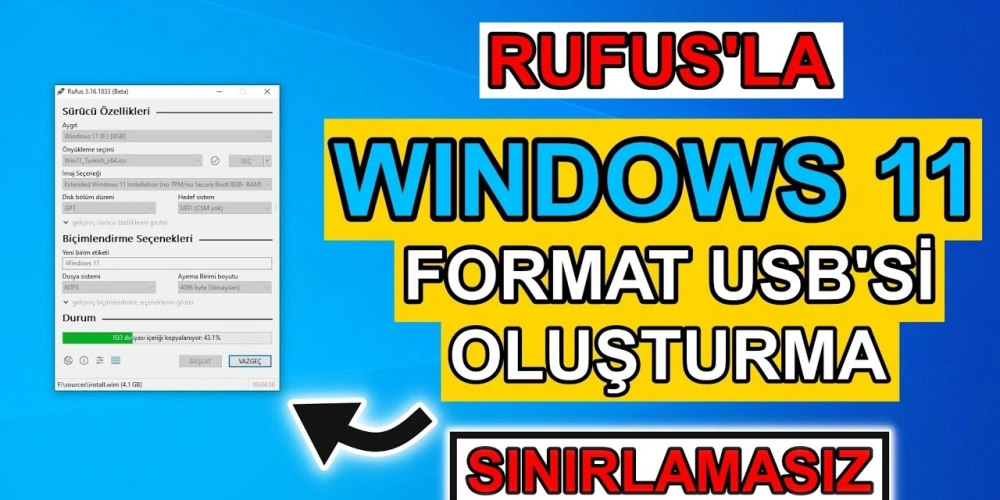
Rufus açıldığında karşınıza sade ama her satırı kritik bir arayüz gelir. Yanlış bölüm düzeni seçmek, format aşamasında diskin görünmemesine veya "Windows bu diske yüklenemez" hatasına yol açar. Tüm alanları şu şekilde yapılandırın:
Aygıt (Device): Taktığınız USB belleğin doğru seçildiğini kapasitesine ve sürücü harfine bakarak teyit edin. Bilgisayara bağlı başka bir harici disk varsa yanlışlıkla seçilmediğinden emin olun.
Önyükleme Seçimi (Boot Selection): Sağdaki SEÇ butonuna tıklayın ve 1. adımda indirdiğiniz Windows 11 .iso dosyasını gösterin.
Yansıma Seçeneği (Image Option):Standart Windows yüklemesi olarak bırakın. (Windows To Go seçeneği yalnızca işletim sistemini doğrudan USB belleğin içinden çalıştırmak isteyen özel senaryolar içindir.)
Disk Bölüm Düzeni (Partition Scheme): Son 10 yılda üretilmiş neredeyse tüm masaüstü ve dizüstü bilgisayarlar için GPT seçilmelidir. Çok eski (UEFI desteği olmayan) bir bilgisayara kurulum yapacaksanız MBR seçebilirsiniz.
Hedef Sistem (Target System): Disk bölüm düzenini GPT seçtiğinizde bu alan otomatik olarak UEFI (CSM yok) olur; değiştirmenize gerek yoktur.
Birim Etiketi (Volume Label): USB belleğinize tanımlayıcı bir ad verebilirsiniz (örneğin WIN11_26H2_TR). Türkçe karakter ve boşluk kullanmamanız daha temiz görünmesini sağlar.
Dosya Sistemi (File System): Windows 11 kurulum kalıbındaki install.wim dosyası 4 GB boyut sınırını aştığı için Rufus varsayılan olarak NTFS (ve UEFI sistemlerin sorunsuz açılması için arka planda küçük bir FAT32 UEFI:NTFS önyükleme bölümü) ayarlar. Varsayılan olarak bırakın.
Ayırma Birimi Boyutu (Cluster Size): Varsayılan değerde (genellikle 4096 bayt) bırakın.
Hızlı Kontrol: Bilgisayarım GPT (UEFI) mi, MBR (Eski BIOS) mi?
Windows arama çubuğuna
msinfo32yazıp Sistem Bilgisi ekranını açın. Listede BIOS Modu satırının karşısında UEFI yazıyorsa Rufus'ta kesinlikle GPT seçmelisiniz. Eğer Eski (Legacy) yazıyorsa ancak anakartınız yeniyse BIOS'tan UEFI modunu açarak GPT kurulum yapmanız performans ve güvenlik açısından çok daha sağlıklıdır.
Tüm ayarları kontrol edip alt kısımdaki BAŞLAT (START) butonuna tıkladığınızda, Rufus sizi doğrudan Windows Kullanıcı Deneyimi (Windows User Experience) adlı özelleştirme penceresine yönlendirir. Bu pencere, Rufus'u vazgeçilmez kılan asıl bölümdür. Her kutucuğun tam olarak ne işe yaradığını bilerek seçim yapmanız önemlidir:
4GB+ RAM, Secure Boot ve TPM 2.0 gereksinimini kaldır:
Ne işe yarar? Donanımı Microsoft'un resmi Windows 11 gereksinimlerini karşılamayan eski işlemcili veya TPM 2.0 çipi bulunmayan bilgisayarlara Windows 11 kurulabilmesini sağlar.
Ne zaman seçilmeli? Yalnızca donanımınız desteklemiyorsa işaretleyin. Modern ve uyumlu bir bilgisayarınız varsa bu seçeneği kapalı bırakmanız önerilir; özellikle TPM 2.0 ve Secure Boot isteyen güncel rekabetçi oyunların (anti-cheat sistemleri) sorunsuz çalışması için donanım güvenliğinin aktif kalması önemlidir.
Çevrimiçi Microsoft hesabı gereksinimini kaldır:
Ne işe yarar? Windows 11 kurulumunda zorunlu tutulan internet bağlantısı ve Microsoft hesabı ile oturum açma adımını kaldırır.
Öneri: Kurulumu hızlıca yerel kullanıcıyla tamamlamak ve isterseniz Microsoft hesabınızı sonradan bağlamak için işaretlemeniz büyük kolaylık sağlar.
Şu kullanıcı adıyla yerel bir hesap oluştur:
Ne işe yarar? Kurulum sırasında isim sorma adımını otomatikleştirerek belirttiğiniz isimle yerel bir yönetici hesabı oluşturur. (Örneğin Admin veya kendi adınız; Türkçe karakter içermemesi bazı yazılımların dosya yolu hatalarını önler.)
Bölgesel seçenekleri bu kullanıcınınkiyle aynı değerlere ayarla:
Ne işe yarar? Klavye düzeni (Türkçe Q),saat dilimi ve bölge seçim ekranlarını mevcut bilgisayarınızdaki ayarlarla otomatik doldurur.
Veri toplamayı devre dışı bırak (Gizlilik sorularını atla):
Ne işe yarar? Kurulumun sonundaki konum, tanılama verisi ve reklam kimliği sorularını tek tek yanıtlamadan geçmenizi sağlar.
BitLocker otomatik cihaz şifrelemesini devre dışı bırak:
Ne işe yarar? Bazı modern bilgisayarlarda Windows 11'in kullanıcıya sormadan arka planda başlattığı otomatik BitLocker şifrelemesini engeller.
Öneri:Kesinlikle işaretlemeniz tavsiye edilir. Otomatik şifreleme yüzünden kurtarma anahtarını kaydedemeyen kullanıcılar, ileride BIOS güncellemesi veya SSD arızası yaşandığında verilerine erişemeyebiliyor. İhtiyaç duyarsanız kurulum sonrasında BitLocker'ı Windows ayarlarından manuel olarak her zaman aktif edebilirsiniz.
Seçimlerinizi yaptıktan sonra TAMAM butonuna basın.
Karşınıza seçili USB aygıtındaki tüm verilerin yok edileceğine dair son bir onay uyarısı çıkacaktır. Doğru belleği seçtiğinizden eminseniz TAMAM diyerek işlemi başlatın.
İşlem Süresi: USB 3.0 veya 3.2 bir bellekte işlem ortalama 4 ila 10 dakika sürer. Eski bir USB 2.0 bellekte bu süre 20–25 dakikayı bulabilir.
Tamamlanma: İlerleme çubuğu tamamen yeşile dönüp üzerinde HAZIR (READY) yazdığında işlem bitmiş demektir. (Not: İşlem bitince tekrar BAŞLAT butonuna basmayın; yalnızca KAPAT diyerek programdan çıkın.)
Güvenli Çıkarma: Görev çubuğunun sağ alt köşesinden "Donanımı Güvenle Kaldır" seçeneğini kullanarak USB belleği çıkarın. Artık format diskiniz kullanıma hazır.
Önyüklenebilir Windows 11 belleğinizi oluşturduktan sonra bilgisayarı bu USB'den başlatmanız gerekir. Bunun için bilgisayarı yeniden başlatıp anakart veya dizüstü bilgisayar üreticinize ait Boot Menü tuşuna (genellikle F8, F11, F12 veya ESC) art arda basarak açılış listesinde UEFI: [USB Bellek Markanız] seçeneğini işaretlemelisiniz.
Bu aşamayı marka marka tuş kombinasyonları ve BIOS ayarlarıyla birlikte detaylı görmek için şu rehberlerimizden devam edebilirsiniz:
Bilgisayarınızı USB üzerinden başlatma adımları: USB'den Bilgisayar Nasıl Başlatılır? (Adım Adım Detaylı Blog Rehberi)
Disk bölümleme ve kurulum ekranı rehberi: Bilgisayara Nasıl Format Atılır?
Eğer temiz kurulum yerine elinizdeki Windows 10 Home lisansını veri kaybetmeden yükseltmek istiyorsanız: Windows 10 Home Nasıl Windows 11 Pro'ya Çevrilir?
Belleği farklı bir USB portuna (masaüstü bilgisayarlarda doğrudan kasanın arkasındaki anakart portlarına) takın. Bazı taşınabilir SSD'ler veya yüksek hızlı USB bellekler Windows tarafından "sabit disk" olarak algılanabilir; bu durumda Rufus'ta Gelişmiş sürücü özelliklerini göster okuna tıklayıp "USB sabit disklerini listele" kutucuğunu işaretleyin (veya klavyeden Alt + F tuşlarına basın).
En yaygın neden, USB'nin GPT (UEFI) olarak hazırlanmasına karşın bilgisayarın BIOS ayarlarında CSM / Legacy Boot modunun zorunlu olmasıdır. BIOS'a girip Boot Mode seçeneğini UEFI yapın. Ayrıca Rufus'un UEFI:NTFS önyükleyicisi çok eski BIOS sürümlerinde Secure Boot tarafından engellenebilir; kurulum süresince Secure Boot'u geçici olarak kapatıp Windows kurulduktan sonra tekrar açabilirsiniz.
Bu durum Rufus veya USB bellek hatası değildir. Özellikle 11. nesil ve sonrası Intel işlemcili dizüstü bilgisayarlarda Intel VMD (Volume Management Device) özelliği aktif olduğunda Windows kurulumu diski göremez. BIOS ayarlarından VMD Controller'ı kapatarak veya bilgisayarınızın destek sayfasından Intel RST (IRST) sürücüsünü indirip hazırladığınız USB belleğin içinde bir klasöre kopyalayarak kurulum ekranındaki "Sürücü Yükle" adımından gösterebilirsiniz.
İndirme sırasında internet kesintisi yaşandıysa ISO dosyası eksik inmiş olabilir. Rufus üzerinden ISO seçiliyken onay işareti (SHA-256 doğrulama) simgesine tıklayarak dosyanın bütünlüğünü kontrol edebilir veya ISO dosyasını Microsoft'tan yeniden indirebilirsiniz.
Rufus tamamen ücretsiz ve güvenli midir? Evet. Rufus, Pete Batard tarafından geliştirilen, kaynak kodu herkese açık ve tamamen ücretsiz bir yazılımdır. Yalnızca resmi adresi olan rufus.ie üzerinden veya Microsoft Store'dan indirildiği sürece güvenlidir.
Rufus ile kurulum yapınca Windows 11 ücretsiz mi aktif olur? Hayır. Rufus yalnızca resmi kurulum medyasını USB belleğe yazar ve isterseniz kurulum kısıtlamalarını özelleştirir; lisans anahtarı sağlamaz. Bilgisayarınızda daha önce etkinleştirilmiş dijital bir Windows 10/11 lisansı varsa internet bağlandığında otomatik etkinleşir; yoksa geçerli bir Windows 11 ürün anahtarı girmeniz gerekir.
TPM 2.0 gereksinimini atlayarak kurulum yaparsam güncellemeleri alabilir miyim?
Rufus ile desteklenmeyen sistemlere kurulan Windows 11 cihazları aylık güvenlik ve kalite güncellemelerini genellikle sorunsuz alır. Ancak yıllık büyük özellik güncellemelerinde (örneğin 25H2'den 26H2'ye geçişte) Microsoft otomatik dağıtımı sınırlandırabilir; bu durumda yeni sürüm ISO'su ile yükseltme yapmanız gerekir.
Format bittikten sonra USB belleğimi tekrar normal şekilde kullanabilir miyim?
Evet. Kurulum tamamlandıktan sonra USB belleğinize sağ tıklayıp Biçimlendir -> NTFS veya exFAT seçeneğiyle sıfırlayarak günlük dosya depolama işlerinizde kullanmaya devam edebilirsiniz. (Rufus'un oluşturduğu küçük ikinci UEFI bölümünü de temizlemek isterseniz Disk Yönetimi üzerinden bölümleri silip tek yeni birim oluşturabilirsiniz.)
Windows 11 kurulumu için USB 3.0 bellek şart mı?
Zorunlu değildir, USB 2.0 bellek ile de kurulum yapılabilir. Ancak USB 3.0/3.2 yüksek okuma-yazma hızlarına sahip bir bellek hem Rufus yazdırma süresini hem de Windows dosya kopyalama aşamasını yarı yarıya kısaltır.
Temiz bir Windows 11 kurulumu sisteminizi ilk günkü akıcılığına kavuştururken, gerçek performans sıçraması çoğu zaman doğru depolama ve bellek donanımıyla gelir. Format öncesinde bilgisayarınızı yüksek okuma/yazma hızlarına sahip bir NVMe M.2 SSD, güvenilir bir USB 3.2 flash bellek veya yeni nesil bilgisayar bileşenleri ile güçlendirmeyi planlıyorsanız KurguTek'teki güncel donanım seçeneklerini inceleyebilir, uyumlu sistem kurulumları için toplama sihirbazımızdan destek alabilirsiniz.
Sorularınız için bizimle iletişime geçebilirsiniz.

 Bilgisayar Sistemleri Ve Ekipmanları
 Telefon & Tablet & Aksesuarlar
 Güvenlik Sistemleri
 Yazılım & Lisanslar
 Yenilenmiş Ürünler